
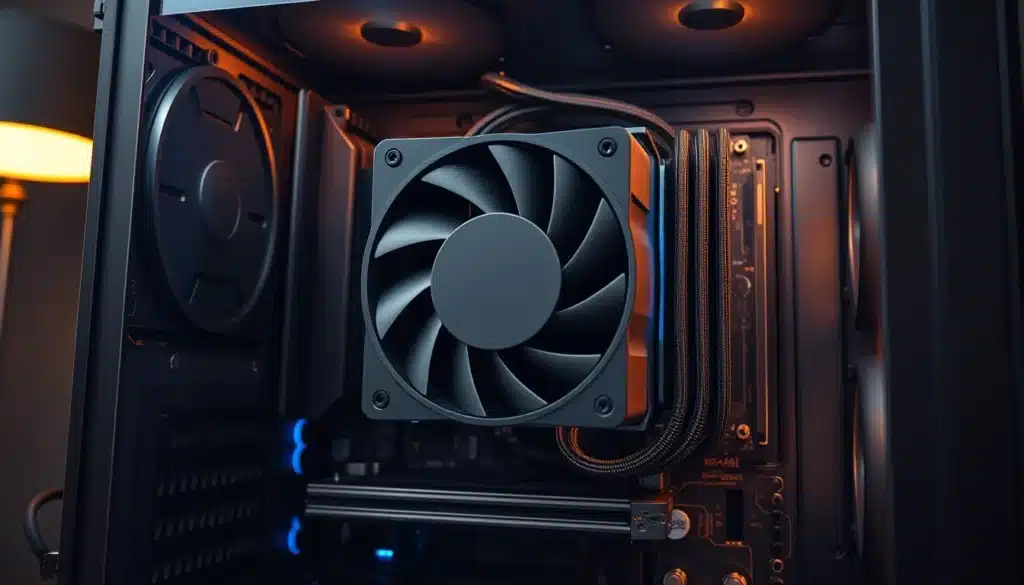
La température PC normale tourne autour de 30 à 50 °C au repos, et de 60 à 85 °C en pleine charge. Au-delà de 90 °C en continu, votre machine entre en zone rouge. Le problème, c’est que Windows n’affiche aucune de ces valeurs nativement : il faut passer par le BIOS ou par un petit utilitaire gratuit. Comptez deux minutes pour savoir exactement où en est votre ordinateur.
Quelle est la température PC normale au repos et en charge ?
Une température PC normale dépend du composant observé et de ce que vous lui demandez. Un processeur qui affiche 45 °C pendant que vous lisez vos mails se porte très bien. Le même processeur à 45 °C en plein rendu vidéo serait, lui, franchement surprenant.
Voici les repères à garder en tête, valables pour une pièce à température ambiante classique (20 à 25 °C) :
| Composant | Au repos | En charge | Seuil d’alerte |
|---|---|---|---|
| Processeur (CPU) | 30 à 50 °C | 60 à 85 °C | plus de 90 °C en continu |
| Carte graphique (GPU) | 30 à 45 °C | 65 à 85 °C | plus de 90 °C |
| SSD NVMe | 30 à 45 °C | 50 à 70 °C | plus de 75 °C |
| Disque dur mécanique | 25 à 40 °C | 40 à 50 °C | plus de 55 °C |
Ces fourchettes bougent selon le modèle. Les fiches constructeur situent généralement la limite critique des processeurs Intel Core autour de 100 °C, et celle des puces AMD Ryzen récentes autour de 95 °C — une valeur que ces dernières atteignent volontairement en charge, par conception. Un Ryzen collé à 95 °C pendant un jeu n’est donc pas forcément malade. Un vieux Core i5 dans la même situation, si.
Comment vérifier la température de son PC sans installer de logiciel ?
Le BIOS (ou UEFI) de votre carte mère affiche la température du processeur sans aucune installation. Redémarrez l’ordinateur et appuyez de façon répétée sur la touche d’accès dès l’apparition du logo du fabricant : Suppr, F2 ou F10 selon les marques. La valeur apparaît dans la section « Hardware Monitor », « PC Health Status » ou directement sur l’écran d’accueil des BIOS modernes.
Une nuance utile : cette mesure est prise à froid, machine quasiment inactive. Elle vous donne la température de repos, pas celle qui pose problème pendant un jeu ou un export vidéo. Si le BIOS affiche déjà 60 °C alors que rien ne tourne, le diagnostic est immédiat — votre refroidissement a un souci.
Pour la carte graphique, Windows 10 et 11 savent faire mieux. Ouvrez le Gestionnaire des tâches (Ctrl + Maj + Échap), onglet Performances, puis cliquez sur GPU : la température s’affiche sous le graphique, à condition d’avoir une carte graphique dédiée et des pilotes à jour. Le processeur, lui, reste invisible par cette voie.
Quels logiciels gratuits mesurent le mieux la température du PC ?
Trois utilitaires gratuits couvrent l’essentiel des besoins, du plus complet au plus minimaliste :
- HWiNFO64 — la référence. Il lit tous les capteurs de la machine : cœurs du processeur, carte graphique, SSD, carte mère, vitesse des ventilateurs, tensions, consommation. La version « Sensors only » suffit largement et n’exige aucune installation.
- Core Temp — ultra léger, il ne fait qu’une chose : afficher la température de chaque cœur du processeur, avec la limite critique constructeur (TJ Max) indiquée juste à côté. Pratique pour situer votre marge réelle.
- HWMonitor — un compromis entre les deux, avec un tableau lisible qui conserve les valeurs minimales et maximales relevées depuis le lancement. Idéal pour lancer une partie, revenir dix minutes plus tard et constater le pic atteint.
Le vrai test ne consiste pas à regarder la valeur au repos, mais à mettre le PC sous pression. Lancez un jeu exigeant ou un export vidéo pendant une dizaine de minutes, puis relevez la température maximale. C’est ce chiffre-là qui compte.
Les joueurs ajouteront volontiers MSI Afterburner, qui superpose la température en direct sur l’image pendant la partie. Au fond, peu importe l’outil : ils lisent tous les mêmes capteurs physiques.
À partir de quel seuil la température du PC devient-elle dangereuse ?
Une température PC dangereuse commence là où le processeur se met à brider volontairement sa fréquence pour survivre : ce mécanisme s’appelle le throttling thermique, et il se déclenche autour de 95 à 100 °C selon les puces. Votre matériel ne grille pas — il ralentit, parfois de 30 à 40 %.
Plusieurs symptômes trahissent une chauffe excessive avant même d’ouvrir le moindre logiciel :
- les ventilateurs hurlent en permanence, y compris sur des tâches légères ;
- les images saccadent dans les jeux après quelques minutes, alors que tout allait bien au lancement ;
- la machine s’éteint brutalement, sans écran bleu ni message — c’est la sécurité thermique qui coupe le courant ;
- le châssis ou le repose-poignets devient franchement brûlant ;
- des micro-freezes apparaissent pendant les copies de fichiers volumineux.
Un point souvent mal compris : une pointe ponctuelle à 95 °C pendant trois secondes au lancement d’une application n’a aucune conséquence. C’est la durée qui use. Trente minutes à 95 °C, plusieurs fois par semaine, accélèrent le vieillissement de la pâte thermique et des condensateurs.
Pourquoi votre ordinateur chauffe-t-il autant ?
La poussière arrive largement en tête des causes. Elle se dépose sur les ailettes du radiateur et forme un feutre isolant qui empêche l’air de circuler. Un PC de trois ans jamais nettoyé perd facilement 10 à 15 °C de marge thermique.
Viennent ensuite la pâte thermique sèche — elle se dégrade en deux à trois ans et perd son rôle de conducteur entre le processeur et son radiateur —, un flux d’air mal pensé dans le boîtier, et un environnement défavorable : tour coincée contre un mur, placée dans un meuble fermé, ou posée sur une moquette qui aspire la poussière.
Le logiciel joue aussi sa partition. Un processus en arrière-plan qui tourne à 100 % — mise à jour Windows, indexation, antivirus en analyse complète, onglet de navigateur devenu fou — maintient le processeur en charge sans que vous le sachiez. Le Gestionnaire des tâches, onglet Processus, trie par consommation CPU et règle la question en quelques secondes.
Comment faire baisser la température du PC durablement ?
Pour faire baisser la température du PC, procédez dans cet ordre — du plus simple au plus technique :
- Dépoussiérez le boîtier. Machine débranchée, ouvrez le panneau latéral et soufflez à l’air sec sur le radiateur, les ventilateurs et les filtres. Bloquez les pales avec un doigt pendant le soufflage pour éviter d’endommager les roulements. À faire tous les six mois.
- Libérez l’espace autour de la tour. Comptez au moins dix centimètres à l’arrière et sur les côtés. Sortez la machine des meubles fermés et décollez-la du sol si la pièce est moquettée.
- Vérifiez les processus en arrière-plan et désactivez ceux qui tournent inutilement au démarrage (Gestionnaire des tâches, onglet Applications de démarrage).
- Ajustez la courbe des ventilateurs dans le BIOS ou via le logiciel de la carte mère. Un profil légèrement plus agressif gagne souvent 5 à 8 °C, au prix d’un peu de bruit.
- Changez la pâte thermique si la machine a plus de trois ans. L’opération coûte une dizaine d’euros en matériel et fait régulièrement tomber les pics de 10 à 20 °C.
- Ajoutez un ventilateur de boîtier en extraction à l’arrière si le flux d’air reste insuffisant. C’est le dernier levier avant de changer le ventirad lui-même.
Un réglage souvent négligé : le mode d’alimentation de Windows. Basculer de « Performances optimales » vers « Utilisation équilibrée » dans Paramètres > Système > Alimentation réduit sensiblement la chauffe sur les usages bureautiques, sans perte perceptible au quotidien.
Le cas particulier des PC portables
Un ordinateur portable chauffe structurellement plus qu’une tour : même puissance, dix fois moins de volume pour évacuer la chaleur. Des pics à 85 ou 90 °C en jeu y sont la norme, pas l’exception.
Deux gestes changent tout. Posez la machine sur une surface dure — un lit, un coussin ou une couette obstruent les grilles d’aération situées sous le châssis et font grimper la température de 15 °C en quelques minutes. Et nettoyez les grilles latérales à l’air sec régulièrement : sur un portable, le conduit d’évacuation est étroit et se bouche vite.
Les utilisateurs de machines Apple trouveront la procédure adaptée à leur système dans notre guide sur la température Mac, les capteurs et les outils n’étant pas les mêmes. Et si vous travaillez sur plusieurs écrans, sachez que la configuration en double écran PC sollicite davantage la carte graphique, donc son système de refroidissement.
À retenir
- Température PC normale : 30 à 50 °C au repos, 60 à 85 °C en charge. Le seuil d’alerte se situe au-delà de 90 °C prolongés.
- Windows n’affiche pas la température du processeur : passez par le BIOS, ou par HWiNFO64 et Core Temp, tous deux gratuits.
- La température du GPU, elle, est visible dans le Gestionnaire des tâches, onglet Performances.
- Poussière et pâte thermique usée expliquent la grande majorité des surchauffes.
- Un dépoussiérage semestriel et dix centimètres d’espace autour de la tour suffisent à régler la plupart des cas.
Pour aller plus loin sur les capteurs et les valeurs relevées composant par composant, le guide de Le Crabe Info détaille chaque outil de monitoring.

Sarah Levy est rédactrice spécialisée dans les contenus liés aux saisons, aux loisirs et aux tendances du quotidien. Elle écrit sur la cuisine, les voyages, les sorties, la maison et les événements incontournables tout au long de l’année. À travers ses articles, elle partage des idées pratiques et des inspirations pour profiter pleinement de chaque saison.