
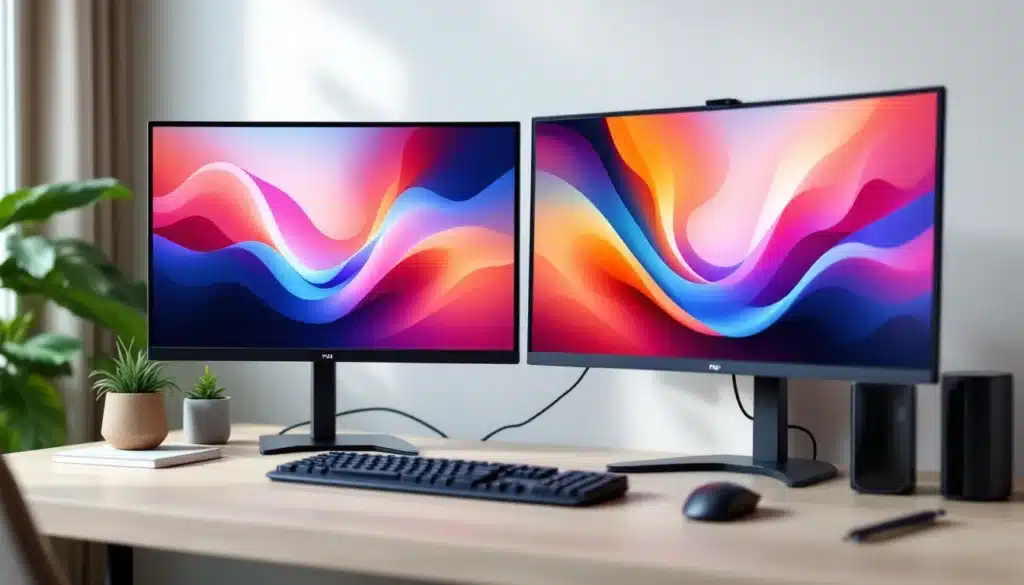
Pour installer un double écran PC, reliez le second moniteur à une sortie vidéo libre de votre ordinateur (HDMI, DisplayPort ou USB-C), allumez-le, puis appuyez sur Windows + P et choisissez Étendre. L’opération prend moins de cinq minutes et ne demande aucun logiciel supplémentaire : Windows détecte le nouvel affichage tout seul.
Reste que la théorie et la pratique divergent parfois. Un câble incompatible, une carte graphique déjà saturée, un écran qui refuse obstinément de s’afficher… Voici comment procéder proprement, et quoi faire quand ça coince.
Comment installer un double écran PC en cinq étapes ?
La procédure est identique sur un ordinateur fixe et sur un portable. Seule différence : sur un portable, l’écran intégré compte déjà comme premier affichage.
- Repérez les sorties vidéo disponibles. Regardez l’arrière de la tour, ou les côtés du portable. Vous y trouverez des ports HDMI, DisplayPort, USB-C, parfois DVI ou VGA sur du matériel plus ancien. Sur un PC fixe équipé d’une carte graphique dédiée, utilisez les ports de la carte, pas ceux de la carte mère.
- Branchez le câble entre cette sortie et l’entrée correspondante du second moniteur. Si les connecteurs diffèrent, un adaptateur actif fait le lien.
- Allumez le moniteur et sélectionnez la bonne source d’entrée dans son menu physique. C’est l’oubli le plus fréquent : l’écran est branché en HDMI 2 mais affiche encore l’entrée HDMI 1.
- Appuyez sur Windows + P. Un volet apparaît sur la droite avec quatre modes de projection. Choisissez Étendre pour obtenir un vrai bureau élargi.
- Ajustez la disposition dans Paramètres > Système > Affichage. Faites glisser les rectangles numérotés pour qu’ils correspondent à la position réelle de vos écrans sur le bureau.
Cette dernière étape paraît cosmétique. Elle ne l’est pas. Si les rectangles sont inversés, votre souris sortira par la droite pour réapparaître à gauche — de quoi rendre l’ensemble franchement désagréable à l’usage.
Quel câble utiliser pour brancher un double écran PC ?
Le choix du câble détermine la résolution et la fluidité maximales que vous obtiendrez. Un même moniteur 4K peut plafonner à 30 images par seconde ou grimper à 120 selon la connectique employée.
| Connectique | Résolution maximale courante | À savoir |
|---|---|---|
| DisplayPort 1.4 | 4K à 120 Hz | Le meilleur choix sur PC fixe. Gère aussi le chaînage de plusieurs écrans. |
| HDMI 2.1 | 4K à 120 Hz, 8K à 60 Hz | Nécessite un câble certifié « Ultra High Speed ». |
| HDMI 2.0 | 4K à 60 Hz | Largement suffisant pour la bureautique. |
| USB-C (DisplayPort Alt Mode) | 4K à 60 Hz et au-delà | Pratique sur portable : image, données et charge sur un seul câble. |
| HDMI 1.4 | 4K à 30 Hz | Fluidité insuffisante en 4K. Correct en 1080p. |
| VGA | 1080p environ | Signal analogique. À éviter, image souvent floue. |
Un point mérite attention : la norme la plus faible de la chaîne impose sa limite. Câble HDMI 2.1 sur un port HDMI 1.4 ? Vous resterez en 1.4. Vérifiez donc les spécifications de la sortie graphique autant que celles du moniteur.
Étendre, dupliquer ou n’afficher qu’un seul écran ?
Le raccourci Windows + P propose quatre modes. Ils ne servent pas du tout la même chose.
- Étendre : les deux dalles forment un seul grand bureau. C’est le mode à retenir pour travailler, celui qui justifie l’achat d’un second moniteur.
- Dupliquer : la même image sur les deux écrans. Utile pour une présentation face à un public, inutile au quotidien.
- Écran du PC uniquement : le moniteur externe reste noir.
- Deuxième écran uniquement : l’écran du portable s’éteint. Le réflexe à adopter quand vous branchez un grand moniteur sur un laptop posé de côté, capot fermé ou non.
Comment définir l’écran principal de son double écran PC ?
L’écran principal accueille la barre des tâches par défaut, les nouvelles fenêtres et les notifications. Windows en choisit un arbitrairement, rarement le bon.
Rendez-vous dans Paramètres > Système > Affichage, cliquez sur le rectangle correspondant au moniteur voulu, déroulez la section Plusieurs écrans et cochez Faire de cet écran mon écran principal. Le bouton Identifier, juste au-dessus, affiche un gros chiffre sur chaque dalle : pratique pour ne pas se tromper.
Deux réglages complémentaires changent le confort de manière notable :
- La barre des tâches sur les deux écrans. Dans Personnalisation > Barre des tâches > Comportements de la barre des tâches, activez son affichage sur tous les moniteurs.
- La mise à l’échelle indépendante. Chaque écran dispose de son propre pourcentage d’agrandissement dans les paramètres d’affichage. Indispensable quand vous associez un portable 14 pouces très dense à un moniteur 27 pouces classique.
Pourquoi votre double écran PC n’est-il pas détecté ?
Le second moniteur reste noir malgré un branchement correct ? Déroulez ces vérifications dans l’ordre, de la plus probable à la plus rare.
- La source d’entrée du moniteur. Passez en revue toutes les entrées via son bouton physique. Beaucoup d’écrans ne basculent pas automatiquement.
- Le bouton Détecter. Dans Paramètres > Système > Affichage, section Plusieurs écrans, forcez la détection manuelle.
- Le câble. Testez-en un autre. Les câbles HDMI bas de gamme lâchent souvent, surtout au-delà de trois mètres.
- Le port utilisé. Sur un PC fixe avec carte graphique dédiée, les sorties de la carte mère sont fréquemment désactivées dans le BIOS.
- Le pilote graphique. Mettez-le à jour depuis le site du fabricant de votre carte plutôt que via Windows Update, généralement en retard d’une ou deux versions.
- Le nombre d’écrans supporté. Certaines puces graphiques intégrées de portables ne gèrent qu’un seul affichage externe. Une station d’accueil ou un adaptateur USB vers HDMI de type DisplayLink contourne la limite.
Dans la grande majorité des cas, le coupable se trouve dans les trois premiers points. Rien de sophistiqué, donc.
Faut-il deux moniteurs identiques ?
Non, et c’est une bonne nouvelle pour le portefeuille. Windows gère sans difficulté deux dalles de tailles, de résolutions et de fréquences différentes. Un ancien moniteur 1080p à côté d’un 4K neuf fonctionnera parfaitement.
Deux réserves tout de même. D’abord, la différence de densité de pixels saute aux yeux quand on fait glisser une fenêtre d’un écran à l’autre : l’ajustement de la mise à l’échelle atténue l’effet sans le supprimer. Ensuite, les hauteurs de pieds rarement alignées créent un décrochage visuel fatigant à la longue. Un bras de support réglable règle la question pour une somme modeste.
Que change un double écran PC au quotidien ?
L’intérêt tient en une phrase : vous cessez de passer votre temps à basculer entre les fenêtres. Un tableur à gauche, la messagerie à droite. Un document de référence d’un côté, la rédaction de l’autre. Une visioconférence sur un écran, les notes sur le second.
Le raccourci Windows + flèche gauche ou droite ancre une fenêtre sur la moitié d’un écran ; Windows + Maj + flèche la déplace d’un moniteur à l’autre. Ces deux gestes, une fois automatiques, font gagner davantage que n’importe quel réglage avancé.
Au fond, un double écran ne rend pas plus efficace par magie. Il supprime simplement une friction permanente — et c’est déjà beaucoup. Si votre poste sert aussi à classer des fichiers volumineux, un bon logiciel de tri de photos complète utilement l’installation. Et pour les habitués du portable, le réglage du pavé tactile mérite un détour une fois le second moniteur en place.
À retenir
- Branchez le moniteur sur une sortie libre, puis Windows + P > Étendre : le double écran PC est opérationnel en cinq minutes.
- DisplayPort 1.4 et HDMI 2.1 offrent les meilleures performances ; VGA et HDMI 1.4 sont à éviter en haute résolution.
- Réorganisez les rectangles dans Paramètres > Système > Affichage pour que la souris circule dans le bon sens.
- Écran non détecté : vérifiez d’abord la source d’entrée du moniteur, puis le bouton Détecter, puis le câble.
- Deux écrans dépareillés fonctionnent très bien ; ajustez la mise à l’échelle de chacun séparément.

Sarah Levy est rédactrice spécialisée dans les contenus liés aux saisons, aux loisirs et aux tendances du quotidien. Elle écrit sur la cuisine, les voyages, les sorties, la maison et les événements incontournables tout au long de l’année. À travers ses articles, elle partage des idées pratiques et des inspirations pour profiter pleinement de chaque saison.