
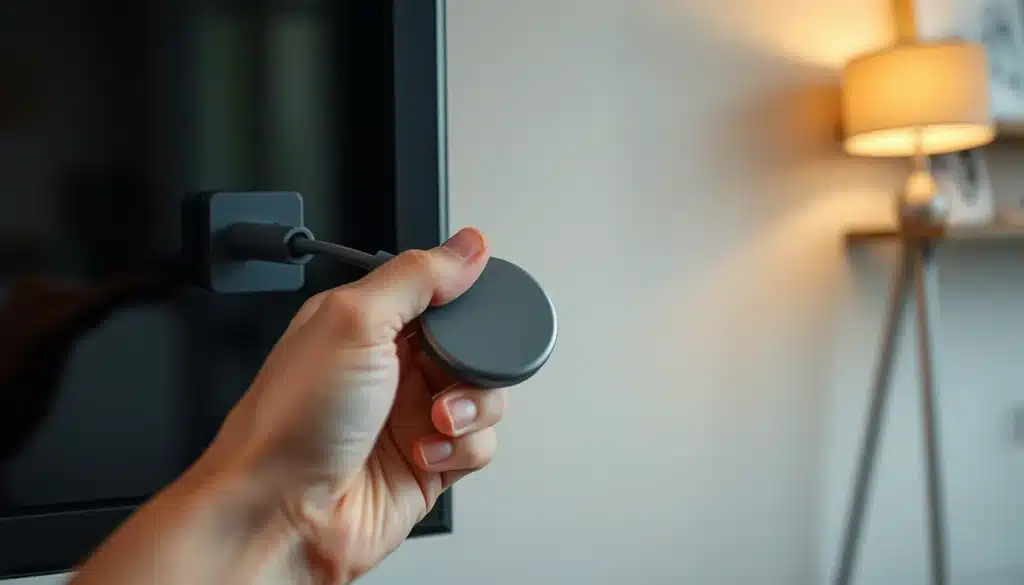
Pour réinitialiser un Chromecast, maintenez le bouton physique situé sur le boîtier pendant que l’appareil reste branché : le voyant clignote en orange, puis passe au blanc fixe, et l’appareil repart d’usine. Toute la manipulation tient en une trentaine de secondes, sans télécommande, sans smartphone, sans compte Google. Les modèles récents équipés de Google TV offrent en plus un chemin logiciel dans les paramètres.
Reste une question que beaucoup se posent trop tard : fallait-il vraiment en arriver là ? Un simple redémarrage règle une bonne part des blocages, et la réinitialisation efface tout — Wi-Fi, comptes, applications installées.
Comment réinitialiser un Chromecast avec le bouton physique ?
C’est la méthode universelle : elle fonctionne sur tous les modèles, y compris quand l’écran reste noir ou que l’appareil n’apparaît plus dans l’application.
- Laissez le Chromecast branché sur le port HDMI du téléviseur et sur son alimentation. Sans courant, rien ne se passera.
- Repérez le bouton : il se trouve sur la tranche du palet pour les Chromecast classiques, à l’arrière du boîtier pour les modèles Google TV.
- Maintenez-le enfoncé. Au bout de quelques secondes, le voyant se met à clignoter en orange.
- Continuez d’appuyer. Ne relâchez qu’au moment où le voyant devient blanc fixe.
- L’appareil redémarre seul. L’écran de configuration initiale s’affiche au bout d’une à deux minutes.
Relâcher trop tôt, pendant la phase orange, provoque un simple redémarrage. Ce n’est pas grave : recommencez, en tenant plus longtemps.
Comment réinitialiser un Chromecast avec Google TV depuis les paramètres ?
Si votre appareil affiche l’interface Google TV et que la télécommande répond, passez par le menu : c’est plus propre, et vous voyez exactement ce que vous effacez.
- Sur l’écran d’accueil, ouvrez le profil en haut à droite, puis Paramètres.
- Descendez sur Système.
- Ouvrez À propos.
- Sélectionnez Réinitialiser (ou Rétablir la configuration d’usine).
- Confirmez. L’appareil efface les données locales et redémarre sur l’assistant de première installation.
Le même chemin s’applique au Google TV Streamer, l’appareil qui a succédé au Chromecast dans le catalogue de Google en 2024. La formulation des menus varie légèrement d’une mise à jour à l’autre, mais la séquence Système → À propos → Réinitialiser reste stable.
Peut-on réinitialiser un Chromecast depuis l’application Google Home ?
Partiellement, et c’est une source de confusion fréquente. L’application Google Home permet de supprimer l’appareil de votre maison connectée, de le renommer, de le redémarrer à distance. Selon la version installée, une entrée Rétablir la configuration d’usine apparaît dans le menu de l’appareil, sous l’icône des paramètres.
Attention : retirer un Chromecast de l’application ne le réinitialise pas. L’appareil conserve son réseau Wi-Fi et ses réglages ; il disparaît juste de votre liste. Pour un effacement réel et garanti, le bouton physique reste la référence.
Faut-il vraiment réinitialiser, ou un redémarrage suffit-il ?
Dans la majorité des cas, non, il ne faut pas réinitialiser. Coupure de la diffusion, image qui gèle, application qui refuse de se connecter, télécommande qui décroche : ces symptômes disparaissent presque toujours après un redémarrage.
Débranchez l’alimentation, attendez une minute pleine, rebranchez. Cela vide la mémoire vive sans toucher à vos réglages. C’est le premier réflexe, et il évite de tout reconfigurer pour rien.
La réinitialisation, elle, se justifie dans quatre situations précises :
- vous revendez ou donnez l’appareil, et vos comptes doivent disparaître ;
- vous avez changé de box internet et l’ancien réseau Wi-Fi reste mémorisé de force ;
- l’appareil boucle sur un écran de démarrage ou refuse toute configuration ;
- les ralentissements persistent après plusieurs redémarrages et une mise à jour.
Quel bouton pour quel modèle de Chromecast ?
Les emplacements diffèrent d’une génération à l’autre. Ce tableau récapitule les points de repère utiles avant de réinitialiser un Chromecast.
| Modèle | Emplacement du bouton | Réinitialisation par les menus | Signal de confirmation |
|---|---|---|---|
| Chromecast 1re génération | Tranche du boîtier, près du micro-USB | Non | Voyant orange clignotant puis blanc |
| Chromecast 2e et 3e génération | Tranche du palet rond | Non | Voyant orange clignotant puis blanc |
| Chromecast Ultra | Tranche du boîtier | Non | Voyant orange clignotant puis blanc |
| Chromecast avec Google TV (HD / 4K) | Arrière du boîtier | Oui, via Système → À propos | Voyant orange puis écran d’accueil d’installation |
| Google TV Streamer | Arrière du boîtier | Oui, via Système → À propos | Retour à l’assistant de configuration |
Que se passe-t-il après la réinitialisation ?
L’appareil redevient exactement ce qu’il était à la sortie du carton. Concrètement, vous perdez le mot de passe Wi-Fi enregistré, le nom donné à l’appareil, le compte Google associé, les applications installées sur les modèles Google TV et leurs sessions de connexion.
Prévoyez donc, avant de lancer la manipulation, le mot de passe de votre box et les identifiants de vos services de streaming. Les remettre un par un depuis une télécommande est l’étape la plus longue de tout le processus — bien plus que la réinitialisation elle-même.
Ce qui n’est pas touché, en revanche : vos historiques de visionnage et vos abonnements, stockés côté service, pas côté appareil. Netflix ou YouTube retrouveront vos profils dès la reconnexion.
Pourquoi un Chromecast refuse-t-il de se reconfigurer après réinitialisation ?
Ce scénario existe, et il mérite un avertissement. En mars 2025, un incident largement documenté a touché les Chromecast de 2e génération et les Chromecast Audio : un certificat d’authentification arrivé à expiration côté Google empêchait les appareils de se connecter. Google avait alors explicitement déconseillé la réinitialisation, celle-ci rendant la reconfiguration impossible tant que le correctif n’était pas déployé.
La leçon vaut encore. Si votre appareil tombe en panne en même temps que d’autres autour de vous, vérifiez d’abord l’état des services Google avant de tout effacer. Une panne serveur ne se répare pas avec un bouton.
Trois autres causes reviennent souvent quand la reconfiguration bloque :
- Un réseau Wi-Fi en 5 GHz uniquement. Les anciens Chromecast exigent une bande 2,4 GHz active pendant l’installation.
- Un téléphone sur un autre réseau. Le smartphone qui configure doit être connecté au même Wi-Fi que l’appareil.
- Un modèle en fin de support. Les toutes premières générations ne reçoivent plus de mises à jour, et certaines applications refusent désormais de s’y connecter.
À retenir
- Maintenir le bouton du boîtier jusqu’au voyant blanc fixe réinitialise n’importe quel Chromecast, même sans écran ni télécommande.
- Les modèles Google TV ajoutent un chemin logiciel : Paramètres → Système → À propos → Réinitialiser.
- Supprimer l’appareil dans Google Home ne l’efface pas : ses réglages Wi-Fi restent en mémoire.
- Un redémarrage d’une minute résout la plupart des bugs sans rien effacer. À essayer en premier.
- En cas de panne généralisée, attendre : réinitialiser peut empêcher toute reconfiguration.
Pour aller plus loin sur vos autres appareils, consultez notre guide pour réinitialiser un PC sous Windows, et si votre installation salon évolue, celui consacré au double écran PC.

Sarah Levy est rédactrice spécialisée dans les contenus liés aux saisons, aux loisirs et aux tendances du quotidien. Elle écrit sur la cuisine, les voyages, les sorties, la maison et les événements incontournables tout au long de l’année. À travers ses articles, elle partage des idées pratiques et des inspirations pour profiter pleinement de chaque saison.