
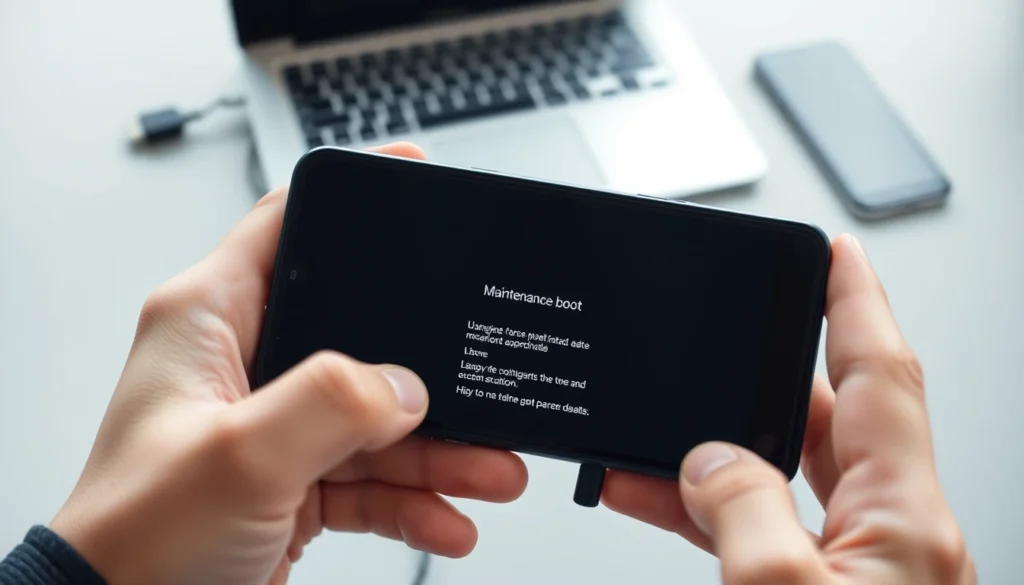
Le mode recovery Samsung est un menu de maintenance intégré à chaque Galaxy, accessible en éteignant le téléphone puis en maintenant Volume haut + bouton latéral, câble USB branché sur un ordinateur pour les modèles récents. Il sert à réinitialiser, nettoyer ou réparer l’appareil quand Android refuse de démarrer normalement.
Ce menu existe sur tous les Galaxy, du A14 au Z Fold. Il s’affiche en caractères blancs sur fond noir, sans interface tactile. On s’y déplace au volume, on valide avec le bouton latéral. Rien d’élégant, mais c’est souvent le dernier recours avant le réparateur.
Comment accéder au mode recovery sur un Samsung ?
La manipulation dépend de l’âge de l’appareil. Trois cas de figure, trois combinaisons.
Galaxy récents (depuis 2021 environ)
- Éteignez complètement le téléphone. Pas de mise en veille : un arrêt réel.
- Branchez-le à un ordinateur allumé avec un câble USB-C de données. Un câble de charge seul ne suffit pas toujours.
- Maintenez Volume haut + bouton latéral simultanément.
- Relâchez dès que le logo Samsung apparaît.
- Le menu de récupération s’affiche après quelques secondes.
Cette obligation de brancher l’appareil surprend beaucoup d’utilisateurs. Elle vient de la disparition du bouton Bixby : sans troisième touche physique, Samsung s’appuie sur la détection du port USB pour distinguer un démarrage normal d’un démarrage en recovery.
Galaxy un peu plus anciens
Sur les générations antérieures (Galaxy S10, Note 10, A80 et contemporains), le câble n’est pas nécessaire. Téléphone éteint, maintenez Volume haut + bouton latéral pendant cinq secondes environ, puis relâchez à l’apparition du logo.
Modèles avec bouton Bixby ou bouton Home
- Bouton Bixby (Galaxy S8, S9, Note 8, Note 9) : Volume haut + Bixby + bouton latéral.
- Bouton Home physique (Galaxy S7, S6, A5 2017 et plus anciens) : Volume haut + Home + Power.
À quoi sert le mode recovery Samsung une fois ouvert ?
Le mode recovery Samsung donne accès à un petit système indépendant d’Android, stocké sur une partition séparée. C’est précisément ce qui le rend utile : il fonctionne même quand le système principal est corrompu. Le projet Android Open Source le décrit comme un environnement de démarrage minimal dédié à la réparation et à l’installation de mises à jour.
Les entrées du menu varient légèrement selon la version d’One UI. Voici les principales.
| Option du menu | Ce qu’elle fait | Risque pour vos données |
|---|---|---|
| Reboot system now | Redémarre normalement sous Android | Aucun |
| Wipe cache partition | Vide les fichiers temporaires du système | Aucun |
| Repair apps | Reconstruit les applications après une mise à jour ratée | Aucun |
| Wipe data / factory reset | Remet l’appareil à son état d’usine | Effacement total |
| Apply update from SD card / ADB | Installe un correctif officiel manuellement | Variable |
| Reboot to bootloader | Bascule vers le mode de démarrage bas niveau | Aucun en soi |
Une précision utile : l’option Wipe cache partition a disparu d’une partie des Galaxy récents, Samsung ayant changé l’architecture des partitions à partir d’Android 11. Son absence n’indique donc aucun défaut.
Comment faire une réinitialisation depuis le mode recovery Samsung ?
Descendez avec Volume bas jusqu’à Wipe data / factory reset, validez avec le bouton latéral, puis confirmez sur Factory data reset. Comptez deux à cinq minutes, puis sélectionnez Reboot system now.
Tout disparaît : photos, messages, applications, comptes. Samsung rappelle dans sa documentation officielle que l’appareil revient à son état de sortie d’usine. Sauvegardez avant, si l’écran le permet encore.
Un piège subsiste au redémarrage. La protection antivol de Google, dite FRP, réclame les identifiants du dernier compte Google utilisé sur l’appareil. Sans eux, le téléphone reste verrouillé, réinitialisé ou pas. C’est une sécurité, pas un bug — et elle explique pourquoi les méthodes de déblocage par code universel circulant sur le web ne fonctionnent plus depuis des années.
Pourquoi le mode recovery Samsung ne s’ouvre-t-il pas ?
Dans la grande majorité des cas, le téléphone n’était pas réellement éteint ou le câble USB n’assure que la charge. Les autres causes reviennent souvent.
- Appui trop tardif. Les touches doivent être maintenues dès le tout début du démarrage, pas après le logo.
- Relâchement trop tôt ou trop tard. Le bon moment, c’est l’apparition du logo Samsung, accompagnée d’une vibration.
- Câble de charge uniquement. Beaucoup de câbles bon marché ne transportent pas de données. Testez avec celui fourni par Samsung.
- Bouton volume défectueux. Un volume haut usé bloque la manipulation. Le passage par ADB devient alors la seule option.
- Batterie trop faible. Sous 15 %, certains Galaxy refusent d’ouvrir le recovery. Chargez trente minutes avant de réessayer.
Variante connue sur quelques modèles : maintenez Volume bas + bouton latéral sept à huit secondes jusqu’à l’extinction de l’écran, puis enchaînez immédiatement sur Volume haut + bouton latéral.
Comment sortir du mode recovery Samsung sans rien effacer ?
Sélectionnez Reboot system now, tout en haut du menu, et validez. L’appareil redémarre sous Android, aucune donnée n’est touchée. Tant que vous n’avez pas confirmé un Wipe, rien n’a été supprimé.
Si le téléphone revient systématiquement au menu de récupération, c’est le symptôme d’un système endommagé — une boucle de recovery. Deux pistes : réinstaller le firmware officiel via Smart Switch sur ordinateur, ou passer en atelier agréé. Là encore, n’enchaînez pas les réinitialisations à l’aveugle.
Mode recovery, mode download, redémarrage forcé : quelles différences ?
Trois manipulations proches, trois usages distincts. On les confond facilement.
- Redémarrage forcé — Volume bas + bouton latéral, dix secondes. À tenter en premier sur un écran figé. Sans effet sur les données.
- Mode recovery — le menu de maintenance décrit ici : nettoyage, réparation d’applications, réinitialisation.
- Mode download (Odin) — Volume haut + Volume bas, câble branché. Réservé à la réinstallation d’un firmware complet. À éviter sans savoir exactement ce que l’on fait.
Un téléphone qui rame n’a pas besoin du recovery. Un vidage de cache applicatif ou une désactivation des notifications superflues depuis les paramètres règlent l’essentiel des ralentissements du quotidien.
À retenir
- Téléphone éteint, câble USB branché sur un ordinateur, puis Volume haut + bouton latéral : c’est la combinaison valable sur les Galaxy récents.
- Les modèles à bouton Bixby ou Home utilisent une combinaison à trois touches.
- On navigue avec les touches de volume, on valide avec le bouton latéral.
- Wipe data / factory reset efface tout et le verrou FRP réclame ensuite le compte Google d’origine.
- Reboot system now permet de ressortir sans la moindre perte de données.

Sarah Levy est rédactrice spécialisée dans les contenus liés aux saisons, aux loisirs et aux tendances du quotidien. Elle écrit sur la cuisine, les voyages, les sorties, la maison et les événements incontournables tout au long de l’année. À travers ses articles, elle partage des idées pratiques et des inspirations pour profiter pleinement de chaque saison.