
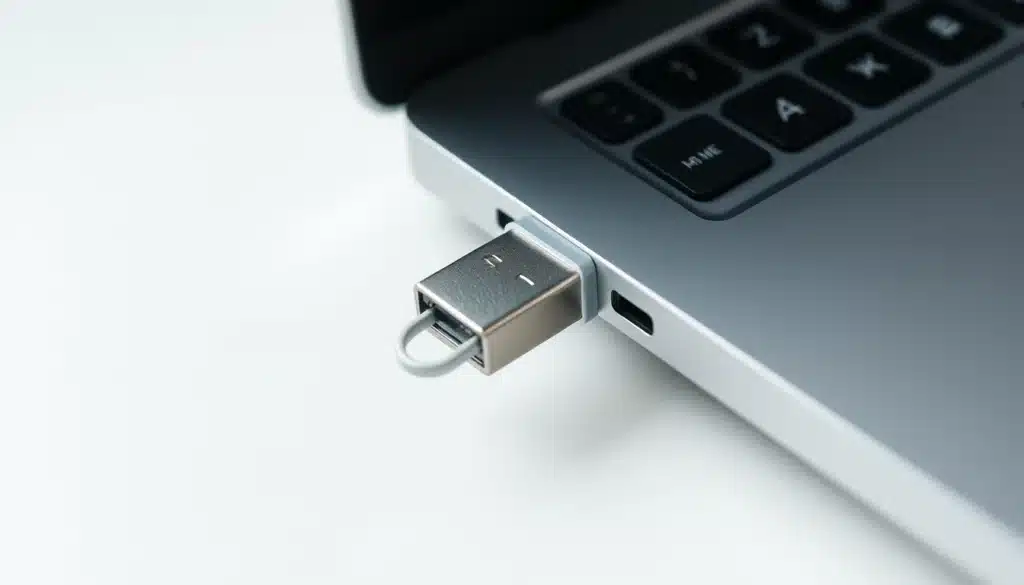
Si ma clé USB ne s’affiche pas sur l’ordinateur, la cause est rarement une panne définitive : dans la grande majorité des cas, le support est bien détecté par le système mais aucune lettre de lecteur ne lui a été attribuée, ou le pilote USB s’est mal monté. Trois gestes suffisent généralement à la faire réapparaître : changer de port, ouvrir la Gestion des disques de Windows pour lui réassigner une lettre, puis désinstaller et relancer le pilote du périphérique. Une clé réellement morte, elle, ne s’allume plus du tout et ne chauffe pas.
Voilà pour la réponse courte. Le détail compte, parce que le symptôme exact — clé invisible dans l’explorateur, clé visible mais illisible, clé qui fait clignoter sa LED sans rien afficher — n’oriente pas vers la même solution.
Pourquoi ma clé USB ne s’affiche pas sur l’ordinateur ?
Une clé USB qui ne s’affiche pas relève presque toujours de l’une de ces six causes, classées de la plus fréquente à la plus rare :
- Lettre de lecteur absente ou en conflit : Windows reconnaît le volume, mais ne lui donne pas d’identifiant. Rien n’apparaît alors dans « Ce PC ».
- Port USB défaillant ou sous-alimenté : les ports en façade des tours de bureau sont les premiers concernés, surtout sur les machines anciennes.
- Pilote USB corrompu après une mise à jour système ou un retrait brutal de la clé.
- Système de fichiers endommagé : la clé a été débranchée pendant une copie. Le volume passe en RAW et devient illisible.
- Formatage incompatible : une clé formatée en APFS sur Mac reste invisible sous Windows sans logiciel tiers, et inversement pour le NTFS en écriture.
- Défaillance matérielle réelle : contrôleur grillé, soudure cassée, mémoire flash en fin de vie.
Un détail qui trompe beaucoup de monde : une clé peut être parfaitement fonctionnelle et rester invisible. Le composant marche, l’affichage non. C’est pour cela qu’il ne faut jamais commencer par un formatage.
Quelles vérifications faire en premier ?
Avant d’ouvrir le moindre menu technique, trois tests départagent la panne matérielle de la panne logicielle. Comptez deux minutes.
- Changez de port. Privilégiez les ports situés à l’arrière du boîtier sur un ordinateur fixe : ils sont câblés directement à la carte mère et mieux alimentés.
- Retirez tout hub ou rallonge. Un concentrateur USB non alimenté partage son courant entre plusieurs appareils. Une clé gourmande peut ne jamais démarrer.
- Testez la clé sur une autre machine. Si elle s’affiche ailleurs, le problème vient de votre ordinateur, pas du support. Si elle reste invisible partout, orientez-vous vers une défaillance matérielle.
Observez aussi la petite diode de la clé, quand elle en a une. Une LED qui clignote signale un dialogue avec la machine : le contrôleur vit. Une LED éteinte sur trois ordinateurs différents, c’est mauvais signe.
Comment afficher une clé USB qui ne s’affiche pas sous Windows 11 et 10 ?
La Gestion des disques est l’outil décisif : elle montre les volumes que l’explorateur de fichiers, lui, refuse d’afficher. Faites un clic droit sur le menu Démarrer, puis choisissez Gestion des disques.
Repérez votre clé dans la liste du bas, identifiable à sa capacité. Trois situations se présentent.
La clé apparaît sans lettre de lecteur
Clic droit sur le volume, puis Modifier la lettre de lecteur et les chemins d’accès, Ajouter, et choisissez une lettre libre et éloignée dans l’alphabet — K ou M plutôt que E, souvent déjà réservée par un lecteur réseau. La clé apparaît immédiatement dans l’explorateur.
La clé apparaît en « RAW » ou « Non alloué »
Le système de fichiers est endommagé. Ne formatez pas tout de suite si les données comptent : passez d’abord par la section récupération plus bas dans cet article.
La clé n’apparaît pas du tout
Direction le Gestionnaire de périphériques. Déroulez Contrôleurs de bus USB, cherchez une ligne marquée d’un triangle jaune ou nommée « Périphérique USB inconnu ». Clic droit, Désinstaller l’appareil, puis débranchez la clé, redémarrez et rebranchez-la. Windows réinstalle le pilote au vol.
Une commande complète ce nettoyage quand rien ne bouge. Ouvrez l’invite de commandes en administrateur et tapez chkdsk X: /f en remplaçant X par la lettre de votre clé. L’utilitaire répare l’index du système de fichiers sans effacer les données.
Que faire si ma clé USB ne s’affiche pas sur Mac ?
Sur macOS, la clé peut être montée sans être visible sur le Bureau. Ouvrez le Finder, puis Réglages > Général, et cochez Disques externes. C’est le réglage qui manque neuf fois sur dix.
Si rien n’y fait, lancez l’Utilitaire de disque (Applications > Utilitaires) et activez Afficher tous les appareils dans le menu Présentation. La clé apparaît alors sous forme de disque physique, même si son volume ne se monte pas. Sélectionnez-la et cliquez sur SOS pour lancer une réparation.
Dernier réflexe utile : réinitialiser le contrôleur de gestion système sur les Mac Intel, ou simplement redémarrer sur les Mac Apple Silicon. Les ports USB-C se bloquent parfois après une mise en veille prolongée.
Faut-il formater la clé USB qui ne s’affiche pas ?
Le formatage fonctionne, mais il efface tout. À réserver donc aux clés dont le contenu est déjà sauvegardé ailleurs, ou après une tentative de récupération.
Quand la décision est prise, le choix du système de fichiers change la suite :
| Format | Compatibilité | Taille max. par fichier | Usage conseillé |
|---|---|---|---|
| exFAT | Windows, macOS, Linux | Illimitée en pratique | Échange entre machines, gros fichiers vidéo |
| FAT32 | Universelle, y compris autoradios et TV | 4 Go | Clés de moins de 32 Go, appareils anciens |
| NTFS | Windows natif, lecture seule sur Mac | Illimitée en pratique | Usage Windows exclusif |
| APFS | macOS uniquement | Illimitée en pratique | Sauvegardes Apple, invisible sous Windows |
En cas d’hésitation, exFAT reste le choix le plus sûr : il passe partout et accepte les fichiers volumineux.
Comment récupérer les fichiers d’une clé USB invisible ?
Tant que le contrôleur de la clé répond, les données restent récupérables, même si le volume s’affiche en RAW. La règle est simple : n’écrivez plus rien sur le support.
- TestDisk et PhotoRec, tous deux gratuits et open source, reconstruisent les tables de partition et extraient les fichiers un par un. Interface austère, efficacité redoutable.
- Recuva sous Windows convient mieux aux débutants, avec un assistant pas à pas.
- Toujours enregistrer les fichiers récupérés sur un autre disque, jamais sur la clé en cours d’analyse.
La démarche est proche de celle appliquée à un disque défaillant : les mêmes outils et la même prudence valent pour récupérer les données sur un disque dur. Si la clé contenait des documents sensibles et que rien ne fonctionne, un laboratoire spécialisé peut dessouder la puce mémoire — comptez plusieurs centaines d’euros.
Comment éviter qu’une clé USB ne s’affiche plus ?
Quelques habitudes prolongent nettement la durée de vie du support.
- Utilisez systématiquement l’option Retirer le périphérique en toute sécurité avant de débrancher. Les débranchements à chaud pendant une écriture sont la première cause de volumes corrompus.
- Évitez de faire d’une clé USB votre unique sauvegarde : la mémoire flash perd ses données après plusieurs années sans alimentation.
- Rangez la clé capuchonnée. La poussière et l’oxydation des contacts provoquent des détections intermittentes.
- Vérifiez l’état des ports de votre machine : un port fatigué crée aussi des faux contacts avec un écran, un clavier ou un second moniteur branché en USB-C.
Et si le souci touche d’autres périphériques que la clé — imprimante, souris, casque — le problème vient probablement de la couche logicielle Windows plutôt que du matériel. La même logique de réinitialisation s’applique alors, comme pour redémarrer le spouleur d’impression Windows.
À retenir
- Une clé USB invisible est le plus souvent détectée par le système : c’est la lettre de lecteur qui manque, pas la clé qui est morte.
- La Gestion des disques sous Windows et l’Utilitaire de disque sur Mac affichent les volumes que l’explorateur masque.
- Changer de port et retirer les hubs règle une bonne part des cas en moins d’une minute.
- Ne jamais formater avant d’avoir tenté une récupération avec TestDisk, PhotoRec ou Recuva.
- exFAT est le format le plus polyvalent pour une clé destinée à circuler entre Windows et macOS.

Sarah Levy est rédactrice spécialisée dans les contenus liés aux saisons, aux loisirs et aux tendances du quotidien. Elle écrit sur la cuisine, les voyages, les sorties, la maison et les événements incontournables tout au long de l’année. À travers ses articles, elle partage des idées pratiques et des inspirations pour profiter pleinement de chaque saison.